آموزش نصب وردپرس روی لوکال هاست با XAMPP
آخرین بهروزرسانی: ۲۷ آبان ۱۴۰۵ | بررسیشده با XAMPP 8.5.12 و وردپرس 7.1.4
نصب وردپرس روی لوکال هاست یعنی وردپرس را روی کامپیوتر خودتان اجرا کنید، بدون خرید هاست و بدون نیاز به اینترنت. سادهترین راه برای این کار در ویندوز، نرمافزار رایگان XAMPP است. در این راهنما قدمبهقدم XAMPP را نصب میکنیم، دیتابیس میسازیم، وردپرس را راه میاندازیم و خطاهای رایج را هم رفع میکنیم.
فرق این آموزش با بیشتر آموزشهای فارسی این است که با نسخههای جدید XAMPP نوشته شده است. نسخه قدیمی 8.2.12 که هنوز در خیلی از آموزشها دیده میشود، دیگر با حداقلهای توصیهشده وردپرس همخوانی ندارد.
لوکال هاست چیست؟
لوکال هاست (Localhost) یعنی کامپیوتر خودتان، وقتی نقش سرور را بازی میکند. وقتی در مرورگر آدرس localhost را باز میکنید، درخواست از کامپیوتر بیرون نمیرود و همان سیستم به آن جواب میدهد. به همین دلیل سایتی که روی لوکال هاست ساختهاید فقط روی همان کامپیوتر دیده میشود.
برای اجرای وردپرس به سه چیز نیاز دارید: یک وب سرور مثل وب سرور آپاچی، زبان PHP و یک پایگاه داده مثل MySQL یا MariaDB. روی هاست واقعی اینها از قبل آمادهاند؛ روی کامپیوتر شخصی باید آنها را با نرمافزاری مثل XAMPP نصب کنید.
localhost و 127.0.0.1 چه فرقی دارند؟
localhost نام است و 127.0.0.1 نشانی IP همان نام. هر دو به خود کامپیوتر اشاره میکنند و در عمل یک کار را انجام میدهند. نام localhost در استاندارد RFC 6761 برای همین منظور رزرو شده است. در شبکههای IPv6 هم نشانی ::1 همین نقش را دارد.
تفاوت لوکال هاست با هاست واقعی
جدول زیر نشان میدهد لوکال هاست برای چه کاری مناسب است و کجا باید سراغ هاست واقعی بروید.
| ویژگی | لوکال هاست (XAMPP) | هاست واقعی |
|---|---|---|
| هزینه | رایگان | هزینه ماهانه یا سالانه |
| دسترسی دیگران به سایت | فقط روی همان کامپیوتر | از هر جای اینترنت |
| نیاز به اینترنت | بعد از نصب، ندارد | دارد |
| دامنه و SSL | ندارد (آدرس localhost است) | دارد |
| دیده شدن در گوگل | ممکن نیست | ممکن است |
| بکاپ و امنیت | بر عهده خود شما | معمولاً بخشی از سرویس است |
| کاربرد اصلی | یادگیری، طراحی و تست | انتشار سایت برای کاربران |
چه زمانی لوکال هاست کافی نیست؟
لوکال هاست برای یادگیری وردپرس، ساخت قالب، تست افزونه و آزمایش آپدیتها عالی است. اما وقتی میخواهید دیگران سایت را ببینند، فرمها ایمیل ارسال کنند، درگاه پرداخت وصل شود یا سایت در گوگل ایندکس شود، باید سایت را روی هاست واقعی ببرید.
XAMPP چیست و کدام نسخه را دانلود کنیم؟
XAMPP یک بسته رایگان و متنباز است که Apache، MariaDB، PHP و phpMyAdmin را یکجا روی ویندوز، مک یا لینوکس نصب میکند. نام آن از حروف اول Cross-platform، Apache، MariaDB، PHP و Perl ساخته شده است.
XAMPP در آبان ۱۴۰۵ (اکتبر ۲۰۲۶) سه نسخه جدید برای ویندوز منتشر کرد. هر سه نسخه شامل Apache 2.4.65، MariaDB 10.11.16، phpMyAdmin 5.2.3 و کنترل پنل XAMPP 3.3.0 هستند و فقط نسخه PHP آنها فرق میکند. برای مقایسه، جدول زیر این نسخهها را کنار نسخه قدیمی 8.2.12 و حداقلهای توصیهشده وردپرس گذاشته است.
| نسخه XAMPP | PHP | پایگاه داده | همخوانی با توصیه وردپرس (PHP 8.3+ و MariaDB 10.11+) |
|---|---|---|---|
| 8.5.12 (جدیدترین) | 8.5.12 | MariaDB 10.11.16 | بله |
| 8.4.27 | 8.4.27 | MariaDB 10.11.16 | بله |
| 8.3.36 | 8.3.36 | MariaDB 10.11.16 | بله |
| 8.2.12 (قدیمی، آبان ۱۴۰۲) | 8.2.12 | MariaDB 10.4.32 | خیر؛ PHP و پایگاه داده هر دو پایینتر از توصیهاند |
توصیه وردپرس از صفحه رسمی Requirements وردپرس برداشته شده است. نسخههای XAMPP هم از صفحه دانلود Apache Friends هستند.
کدام را انتخاب کنیم؟ اگر تازه شروع میکنید، نسخه 8.4.27 انتخاب متعادلی است. اگر سایت را بعداً روی هاستی با PHP قدیمیتر میبرید، نسخهای را بگیرید که PHP آن به هاست مقصد نزدیکتر باشد. اینطور فرق محیط لوکال و هاست کمتر میشود.
پیشنیازهای نصب وردپرس روی XAMPP
قبل از شروع، این موارد را آماده کنید:
- ویندوز ۱۰ یا ۱۱ نسخه ۶۴ بیتی (XAMPP ویندوز XP و 2003 را پشتیبانی نمیکند).
- دسترسی Administrator برای نصب برنامه.
- حدود ۱ گیگابایت فضای خالی روی درایو C.
- فایل نصبی XAMPP از سایت رسمی Apache Friends.
- فایل فشرده وردپرس از سایت رسمی وردپرس فارسی.
- بستن برنامههایی که ممکن است پورت 80 را بگیرند، مثل IIS یا Skype قدیمی.
آموزش نصب XAMPP در ویندوز ۱۰ و ۱۱
نصب XAMPP چند دقیقه طول میکشد. مراحل زیر را به ترتیب انجام دهید:
- فایل نصبی نسخه دلخواه را از صفحه دانلود Apache Friends بگیرید و با Run as administrator اجرا کنید.
- اگر هشدار UAC ظاهر شد، OK بزنید. این هشدار میگوید XAMPP را در C:\Program Files نصب نکنید، چون محدودیتهای دسترسی ویندوز در آن پوشه مشکلساز میشوند.
- در صفحه Select Components، گزینههای Apache، MySQL، PHP و phpMyAdmin کافی است. FileZilla، Mercury و Tomcat برای وردپرس لازم نیستند و میتوانید تیکشان را بردارید.
- مسیر نصب را همان C:\xampp بگذارید.
- زبان کنترل پنل را انتخاب کنید و Next را تا پایان نصب بزنید.
- اگر فایروال ویندوز برای Apache اجازه خواست، فقط گزینه Private networks را تأیید کنید. نیازی نیست سایت لوکال از شبکههای عمومی در دسترس باشد.
اجرای Apache و MySQL در کنترل پنل XAMPP
کنترل پنل XAMPP (XAMPP Control Panel) را باز کنید و جلوی Apache و MySQL روی Start بزنید. اگر نام هر دو سبز شد و کنار پورتها اعداد 80 و 443 برای Apache و 3306 برای MySQL آمد، سرور محلی شما آماده است.
برای امتحان، مرورگر را باز کنید و آدرس http://localhost را بزنید. صفحه خوشآمدگویی XAMPP باید نمایش داده شود. اگر به جای سبز شدن خطا دیدید، به بخش رفع خطاهای رایج بروید.
ساخت دیتابیس در localhost/phpmyadmin
وردپرس اطلاعات سایت مثل نوشتهها و تنظیمات را در یک پایگاه داده نگه میدارد. پس قبل از نصب باید یک دیتابیس خالی بسازید:
- آدرس http://localhost/phpmyadmin را در مرورگر باز کنید. روی XAMPP، phpMyAdmin بدون پرسیدن رمز وارد میشود، چون کاربر root بهطور پیشفرض رمز ندارد.
- از منوی سمت چپ روی New (جدید) کلیک کنید.
- یک نام انگلیسی بدون فاصله وارد کنید، مثلاً wp_local.
- Collation را روی utf8mb4_unicode_ci بگذارید تا متن فارسی و ایموجی درست ذخیره شوند.
- روی Create بزنید.
اگر میخواهید جزئیات بیشتری درباره کار با این ابزار بدانید، آموزش ساخت دیتابیس در phpMyAdmin را ببینید. ورود به phpMyAdmin روی هاست واقعی با نام کاربری و رمز دیتابیس انجام میشود و روش آن در مقاله ورود به phpMyAdmin روی هاست آمده است.
آموزش نصب وردپرس روی لوکال هاست
با آماده بودن سرور و دیتابیس، نصب وردپرس روی لوکال هاست سه مرحله دارد: کپی فایلها، اجرای نصبکننده و چند تنظیم ساده بعد از نصب.
دانلود وردپرس فارسی و قرار دادن آن در htdocs
- آخرین نسخه وردپرس فارسی را از fa.wordpress.org دانلود کنید.
- پوشه C:\xampp\htdocs را باز کنید. هر پوشهای که اینجا بسازید، از آدرس localhost/نامپوشه در دسترس است.
- فایل فشرده را در htdocs از حالت فشرده خارج کنید و نام پوشه wordpress را به نام پروژه تغییر دهید، مثلاً mysite.
اجرای نصبکننده وردپرس (wp-admin/install.php)
آدرس http://localhost/mysite را باز کنید. وردپرس خودش صفحه نصب را نشان میدهد. بعد از انتخاب زبان، اطلاعات دیتابیس را دقیقاً اینطور وارد کنید:
| فیلد | مقدار روی XAMPP |
|---|---|
| نام پایگاه داده | wp_local (همان نامی که در phpMyAdmin ساختید) |
| نام کاربری | root |
| رمز | خالی بگذارید |
| میزبان پایگاه داده | localhost |
| پیشوند جدول | wp_ (یا هر پیشوند دلخواه) |
روی «اجرای نصب» بزنید. در صفحه بعد عنوان سایت، نام کاربری مدیر، رمز و ایمیل را وارد کنید. بعد از پایان نصب، پیشخوان وردپرس از آدرس http://localhost/mysite/wp-admin در دسترس است.
وردپرس این اطلاعات را در فایل wp-config.php ذخیره میکند. خطوط مربوط به دیتابیس در این فایل چنین شکلی دارند:
define( 'DB_NAME', 'wp_local' );
define( 'DB_USER', 'root' );
define( 'DB_PASSWORD', '' );
define( 'DB_HOST', 'localhost' );
تنظیمات بعد از نصب وردپرس روی لوکال هاست
این تنظیمات کار با وردپرس لوکال را راحتتر میکنند:
- پیوندهای یکتا: از «تنظیمات ← پیوندهای یکتا» ساختار «نام نوشته» را انتخاب کنید. ماژول mod_rewrite در Apache نسخه XAMPP فعال است. اگر صفحهها خطای 404 دادند، وجود فایل .htaccess را در پوشه سایت چک کنید.
- حجم آپلود: اگر آپلود قالب یا افزونه با خطای حجم متوقف شد، از دکمه Config روبهروی Apache فایل php.ini را باز کنید. مقدار upload_max_filesize و post_max_size را بیشتر کنید و Apache را یک بار Stop و Start کنید.
- دیده نشدن توسط موتورهای جستجو: این مورد روی لوکال هاست اهمیتی ندارد، چون گوگل به کامپیوتر شما دسترسی ندارد.
حالا میتوانید قالب وردپرس را نصب کنید و سایت را بدون نگرانی از خراب شدن سایت اصلی تست کنید.
رفع خطاهای رایج XAMPP و وردپرس لوکال
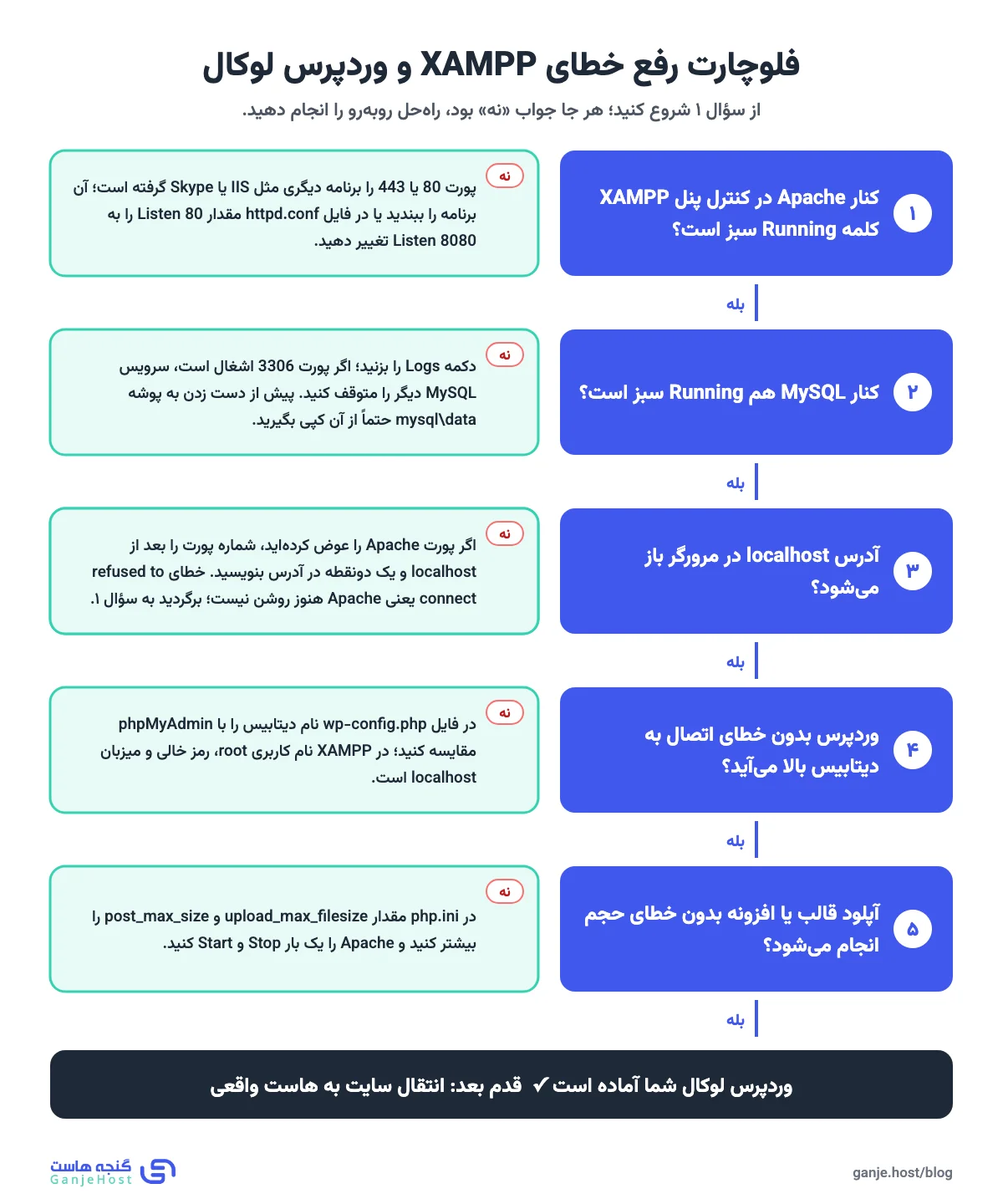
بیشتر خطاهای لوکال هاست به سه چیز برمیگردند: پورت اشغالشده، روشن نبودن سرویسها و اطلاعات اشتباه دیتابیس. فلوچارت زیر را از سؤال ۱ دنبال کنید تا مشکل را پیدا کنید.
خطای Port 80 in use و Apache shutdown unexpectedly
این خطا یعنی برنامه دیگری پورت 80 یا 443 را گرفته است. معمولاً IIS ویندوز، سرویس World Wide Web Publishing یا نرمافزارهایی مثل VMware مقصرند. برای پیدا کردن برنامه، دکمه Netstat در کنترل پنل XAMPP را بزنید.
دو راه دارید: آن برنامه را ببندید، یا پورت Apache را عوض کنید. برای تغییر پورت، از Config ← Apache (httpd.conf) این خط را پیدا و اصلاح کنید:
Listen 80
# را به این تغییر دهید:
Listen 8080
اگر پورت 443 هم اشغال بود، همین کار را در فایل httpd-ssl.conf برای 443 انجام دهید. بعد از تغییر پورت، آدرس سایت میشود http://localhost:8080/mysite. اگر وردپرس را قبل از تغییر پورت نصب کردهاید، آدرس سایت را در «تنظیمات ← عمومی» هم اصلاح کنید.
خطای MySQL shutdown unexpectedly
این خطا یعنی سرویس MySQL بالا آمده و بلافاصله بسته شده است. اول دکمه Logs را بزنید و پیام خطا را بخوانید. اگر پورت 3306 را سرویس MySQL دیگری روی ویندوز گرفته، آن سرویس را از Services ویندوز متوقف کنید.
خطای localhost refused to connect
این پیام یعنی مرورگر سروری پیدا نکرده است. یا Apache روشن نیست، یا پورت را عوض کردهاید و آن را در آدرس ننوشتهاید. اول وضعیت Apache را در کنترل پنل چک کنید. اگر پورت را 8080 کردهاید، آدرس را به شکل localhost:8080 وارد کنید.
خطای Error establishing a database connection در XAMPP
این خطا یعنی وردپرس نمیتواند به دیتابیس وصل شود. اول ببینید MySQL در کنترل پنل سبز است یا نه. بعد فایل wp-config.php را باز کنید و نام دیتابیس را با فهرست phpMyAdmin مقایسه کنید. روی XAMPP نام کاربری root، رمز خالی و میزبان localhost است. اگر رمز root را عوض کردهاید، رمز جدید را در DB_PASSWORD بنویسید. علتهای دیگر این خطا در مقاله رفع خطای اتصال به پایگاه داده در وردپرس آمده است.
امنیت XAMPP: چرا لوکال هاست را نباید در شبکه باز گذاشت؟
XAMPP برای توسعه ساخته شده است، نه برای میزبانی سایت واقعی. بهطور پیشفرض کاربر root دیتابیس رمز ندارد و phpMyAdmin بدون ورود باز میشود. این تنظیمات روی یک کامپیوتر شخصی مشکلی ندارد. اما اگر پورتهای XAMPP از شبکه یا اینترنت در دسترس باشند، هر کسی میتواند به دیتابیسها دسترسی پیدا کند.
بهروز بودن نسخه هم مهم است. در مهر ۱۴۰۵ دو آسیبپذیری بحرانی اجرای کد از راه دور در PHP منتشر شد. این دو در نسخههای 8.5.12، 8.4.27، 8.3.36 و 8.2.35 وصله شدند. نسخه قدیمی XAMPP با PHP 8.2.12 این وصلهها را ندارد.
- XAMPP را به یکی از نسخههای آبان ۱۴۰۵ بهروز کنید.
- در فایروال ویندوز، Apache و MySQL را به شبکههای عمومی باز نکنید.
- روی لپتاپی که به Wi-Fi عمومی وصل میشود، وقتی کارتان تمام شد Apache و MySQL را Stop کنید.
- اگر لازم است چند نفر در شبکه به XAMPP دسترسی داشته باشند، برای root رمز بگذارید و آن را در wp-config.php هم وارد کنید.
- هیچوقت از XAMPP برای میزبانی سایتی که کاربران واقعی دارد استفاده نکنید.
انتقال وردپرس از لوکال هاست به هاست واقعی
وقتی سایت روی لوکال هاست آماده شد، برای انتشار باید فایلها و دیتابیس را به هاست منتقل کنید. مسیر کلی این است:
- از فایلهای پوشه سایت در htdocs یک فایل فشرده بسازید.
- در phpMyAdmin لوکال از دیتابیس خروجی SQL بگیرید. روش آن در آموزش خروجی گرفتن از دیتابیس در phpMyAdmin آمده است.
- روی هاست یک دیتابیس و کاربر جدید بسازید و فایل SQL را ایمپورت کنید.
- فایلها را آپلود کنید و اطلاعات دیتابیس هاست را در wp-config.php بنویسید.
- آدرسهای http://localhost/mysite را در دیتابیس با آدرس دامنه جایگزین کنید.
راه سادهتر استفاده از افزونه داپلیکیتور است که همه این مراحل را در یک بسته انجام میدهد. توضیح کامل هر دو روش را در آموزش انتقال وردپرس از لوکال هاست به هاست ببینید. اگر میخواهید از اول روی هاست شروع کنید، آموزش نصب وردپرس روی سی پنل را دنبال کنید.
سؤالات متداول درباره نصب وردپرس روی لوکال هاست
آیا لوکال هاست بدون اینترنت کار میکند؟
رمز phpMyAdmin در XAMPP چیست؟
چرا آدرس localhost/phpmyadmin باز نمیشود؟
بهترین لوکال هاست برای وردپرس کدام است؟
آیا میتوان سایت روی لوکال هاست را به گوگل معرفی کرد؟
آیا XAMPP روی مک و لینوکس هم نصب میشود؟
چند سایت وردپرسی را میتوان روی یک XAMPP نصب کرد؟
جمعبندی
برای نصب وردپرس روی لوکال هاست کافی است XAMPP را نصب کنید، Apache و MySQL را روشن کنید، در phpMyAdmin دیتابیس بسازید و وردپرس را در پوشه htdocs اجرا کنید. اگر از نسخههای جدید XAMPP استفاده کنید، محیط لوکال شما با حداقلهای توصیهشده وردپرس همخوان است. فاصله آن با هاست واقعی هم کمتر میشود.
لوکال هاست جای خوبی برای یادگیری و تست است، اما مقصد نهایی سایت شما نیست. وقتی سایت آماده انتشار شد، آن را به هاست منتقل کنید تا با دامنه و SSL در دسترس همه باشد.
بیشتر بخوانید:

تغییرات این نسخه (۱۳ آبان ۱۴۰۵): انتشار اول؛ بررسیشده با XAMPP 8.5.12، 8.4.27 و 8.3.36 و وردپرس 7.1.4.