صفحه سفید وردپرس
صفحه سفید وردپرس یا WordPress White Screen of Death (WSOD) یکی از خطاهایی است که ممکن است بدون نمایش هیچ توضیحی، تمام سایت، پیشخوان وردپرس یا فقط یک صفحه خاص را سفید کند. در بسیاری از موارد، علت اصلی این مشکل یک Fatal PHP Error، ناسازگاری افزونه یا قالب، کمبود حافظه PHP، خطای پس از بهروزرسانی یا مشکل سمت سرور است.
نکته مهم این است که برای رفع صفحه سفید وردپرس نباید بلافاصله شروع به غیرفعالکردن تصادفی افزونهها یا تغییر فایلهای سایت کنید. بهترین روش، تشخیص مرحلهای علت خطاست.
پاسخ کوتاه: اگر سایت وردپرس سفید شد چه کنیم؟
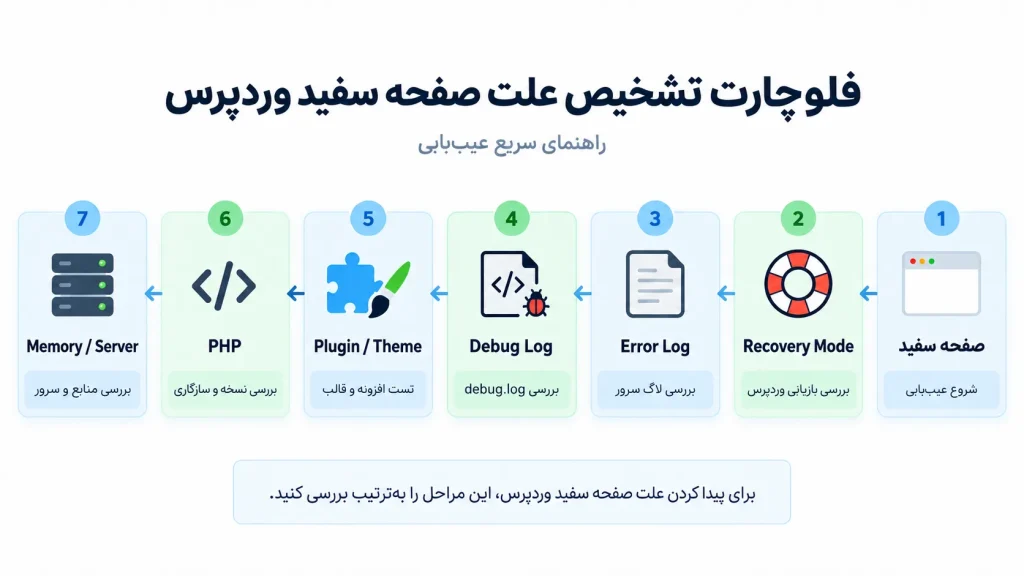
اگر با صفحه سفید وردپرس مواجه شدهاید، مراحل زیر را بهترتیب بررسی کنید:
- آخرین تغییر انجامشده روی سایت را مشخص کنید.
- ایمیل مدیر وردپرس را برای پیام Recovery Mode بررسی کنید.
- Error Log هاست و فایل
debug.logوردپرس را بررسی کنید. - افزونههای سایت را موقتاً غیرفعال کنید.
- قالب را با یکی از قالبهای پیشفرض وردپرس آزمایش کنید.
- سازگاری نسخه PHP با وردپرس، افزونهها و قالب را بررسی کنید.
- PHP Memory Limit و سایر محدودیتهای منابع را بررسی کنید.
- کش وردپرس، Object Cache و CDN را پاک کنید.
- در صورت وقوع مشکل بعد از آپدیت، فایلها و وضعیت آپدیت را بررسی کنید.
- اگر خطا از سمت سرور یا منابع هاست بود، Error Log و وضعیت سرویس باید توسط پشتیبانی هاست بررسی شود.
در ادامه هر کدام از این مراحل را بهصورت دقیق بررسی میکنیم.
صفحه سفید وردپرس چیست؟
صفحه سفید وردپرس زمانی رخ میدهد که WordPress یا PHP نتواند فرایند اجرای یک درخواست را کامل کند و در عین حال پیام خطایی نیز برای کاربر نمایش داده نشود.
در نتیجه ممکن است هنگام باز کردن سایت فقط یک صفحه کاملاً سفید ببینید.
این اتفاق میتواند:
- کل سایت را درگیر کند؛
- فقط بخش مدیریت WordPress را سفید کند؛
- فقط یک برگه یا نوشته خاص را تحت تأثیر قرار دهد؛
- فقط صفحات محصول WooCommerce را دچار مشکل کند؛
- یا بعد از نصب و آپدیت یک افزونه یا قالب ایجاد شود.
بنابراین «صفحه سفید» یک خطای واحد با یک علت مشخص نیست؛ بلکه نشانهای از بروز یک مشکل در فرایند اجرای سایت است.
تفاوت صفحه سفید وردپرس با Critical Error و خطای 500 چیست؟
در نسخههای جدید WordPress همیشه با همان صفحه سفید کلاسیک روبهرو نمیشوید.
WordPress از نسخه 5.2 قابلیتی به نام Recovery Mode دارد که در بعضی Fatal Errorهای PHP میتواند بهجای یک صفحه کاملاً سفید، پیام «یک خطای مهم در این وبسایت رخ داده است» یا همان Critical Error را نمایش دهد و برای ایمیل مدیر سایت نیز لینک بازیابی ارسال کند.
بنابراین این سه وضعیت را از هم تفکیک کنید:
| چیزی که مشاهده میکنید | احتمال اولیه | اولین بررسی پیشنهادی |
|---|---|---|
| صفحه کاملاً سفید | Fatal PHP Error یا Output ناقص | Error Log و Debug Log |
| Critical Error وردپرس | افزونه، قالب یا کد PHP | Recovery Mode و ایمیل مدیریت |
| 500 Internal Server Error | PHP، وبسرور، htaccess یا منابع | Server Error Log |
| فقط wp-admin سفید است | افزونه، قالب یا کد مربوط به مدیریت | Plugins و Error Log |
| فقط یک برگه سفید است | Page Builder، Shortcode یا Template | همان صفحه و Debug Log |
| بعد از آپدیت سفید شده | ناسازگاری یا آپدیت ناقص | آخرین افزونه/قالب/هسته |
| بعد از انتقال هاست سفید شده | PHP، Extension، Permission یا Config | تنظیمات محیط جدید |
این تفکیک باعث میشود عیبیابی را از مسیر درست شروع کنید.
قبل از رفع صفحه سفید وردپرس این دو کار را انجام دهید
1. از سایت بکاپ بگیرید
اگر هنوز به کنترلپنل هاست، FTP یا ابزار Backup دسترسی دارید، قبل از تغییر فایلها از سایت نسخه پشتیبان تهیه کنید.
بهخصوص قبل از:
- حذف یا جایگزینی فایلها
- تغییر نسخه PHP
- تغییر Permission
- بازگردانی قالب
- ویرایش
wp-config.php - Restore کردن دیتابیس
داشتن نسخه پشتیبان ضروری است.
2. آخرین تغییر سایت را پیدا کنید
در بسیاری از موارد پاسخ مشکل در آخرین کاری است که قبل از سفید شدن سایت انجام دادهاید.
از خودتان بپرسید:
- آیا افزونهای نصب یا آپدیت شد؟
- آیا قالب آپدیت شد؟
- آیا نسخه PHP تغییر کرد؟
- آیا کدی در
functions.phpاضافه شد؟ - آیا سایت به هاست دیگری منتقل شد؟
- آیا WordPress Core آپدیت شد؟
- آیا تنظیمات کش یا CDN تغییر کرد؟
اگر صفحه سفید بلافاصله بعد از یکی از این تغییرات ظاهر شده باشد، همان تغییر باید در اولویت بررسی قرار بگیرد.
1. Recovery Mode وردپرس را بررسی کنید
در Fatal Errorهای جدید وردپرس ممکن است سیستم بهصورت خودکار Recovery Mode را فعال کند.
ابتدا Inbox ایمیلی را که برای مدیر WordPress ثبت شده بررسی کنید.
ایمیل معمولاً به شما اطلاع میدهد که سایت با یک مشکل فنی مواجه شده و ممکن است نام افزونه، قالب یا بخشی که Fatal Error ایجاد کرده نیز در آن مشخص باشد.
با ورود از طریق لینک Recovery Mode میتوانید در بعضی شرایط به پیشخوان دسترسی پیدا کنید و افزونه یا قالب مشکلساز را غیرفعال کنید، بدون اینکه مجبور باشید مستقیماً فایلها را ویرایش کنید.
اگر ایمیل را پیدا نکردید:
- پوشه Spam را بررسی کنید؛
- صحت ایمیل مدیریت وردپرس را بررسی کنید؛
- سپس سراغ Error Log و Debug Log بروید.
2. Error Log هاست را بررسی کنید
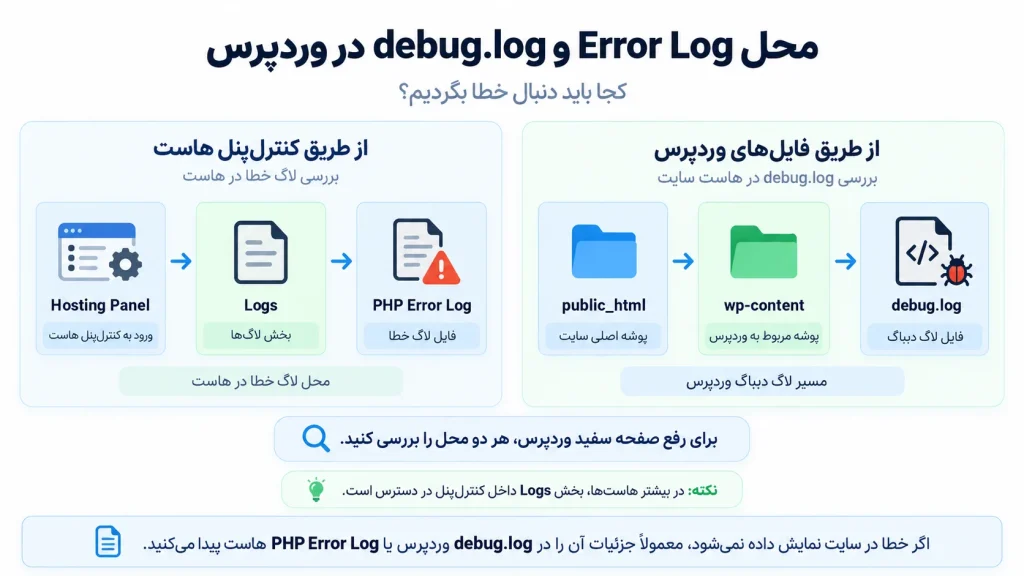
یکی از مهمترین مراحل رفع صفحه سفید وردپرس بررسی Error Log است.
صفحه سفید معمولاً اطلاعات مشکل را به کاربر نمایش نمیدهد، اما در بسیاری از مواقع خطای واقعی در لاگ PHP یا وبسرور ثبت شده است.
حتی در انجمن رسمی پشتیبانی WordPress نیز یکی از اولین پیشنهادها برای WSOD بررسی Error Log سرور است.
بسته به کنترلپنل هاست ممکن است این اطلاعات در بخشهایی مانند موارد زیر قرار داشته باشد:
- Errors
- Error Log
- PHP Error Log
- Logs
اگر در لاگ عباراتی مانند موارد زیر مشاهده کردید:
PHP Fatal error
Allowed memory size exhausted
Uncaught Error
Call to undefined function
Maximum execution time exceeded
Failed opening required
معمولاً سرنخ اصلی مشکل همانجا وجود دارد.
برای مثال اگر در Error Log مسیر یک افزونه دیده شود:
/wp-content/plugins/example-plugin/
احتمال زیادی وجود دارد که همان افزونه یا یکی از وابستگیهای آن عامل مشکل باشد.
3. WP_DEBUG را به روش صحیح فعال کنید
اگر Error Log سرور اطلاعات کافی در اختیار شما قرار نمیدهد، میتوانید سیستم Debug داخلی WordPress را موقتاً فعال کنید.
فایل زیر را باز کنید:
wp-config.php
و قبل از خط:
/* That's all, stop editing! Happy publishing. */
این تنظیمات را اضافه کنید:
define( 'WP_DEBUG', true );
define( 'WP_DEBUG_LOG', true );
define( 'WP_DEBUG_DISPLAY', false );
@ini_set( 'display_errors', 0 );
پس از باز کردن مجدد صفحهای که سفید میشود، وردپرس در صورت امکان خطاها را داخل فایل زیر ثبت میکند:
/wp-content/debug.log
طبق مستندات رسمی WordPress، WP_DEBUG_LOG میتواند خطاها را در debug.log ذخیره کند و WP_DEBUG_DISPLAY نیز تعیین میکند که خطاها روی صفحه کاربر نمایش داده شوند یا خیر.
چرا WP_DEBUG_DISPLAY را false قرار میدهیم؟
در سایت Production بهتر است اطلاعات خطا، مسیر فایلها و جزئیات PHP مستقیماً در معرض کاربران قرار نگیرند.
بنابراین بهجای نمایش خطا روی صفحه، آن را داخل فایل Log ذخیره میکنیم.
بعد از پایان عیبیابی نیز Debug را غیرفعال کنید:
define( 'WP_DEBUG', false );
4. افزونههای وردپرس را بررسی کنید
یکی از رایجترین علتهای صفحه سفید وردپرس، افزونهای است که:
- با نسخه جدید WordPress سازگار نیست؛
- با نسخه PHP سرور مشکل دارد؛
- با افزونه دیگری Conflict ایجاد کرده؛
- آپدیت آن ناقص انجام شده؛
- یا Fatal Error ایجاد میکند.
اگر به wp-admin دسترسی دارید
از مسیر:
افزونهها ← افزونههای نصبشده
تمام افزونهها را موقتاً غیرفعال کنید.
اگر سایت دوباره بالا آمد، افزونهها را یکییکی فعال کنید.
بعد از فعالکردن هر افزونه سایت را بررسی کنید تا افزونه مشکلساز مشخص شود.
اگر پیشخوان وردپرس هم سفید است
وارد File Manager هاست یا FTP شوید.
به مسیر زیر بروید:
/wp-content/
نام پوشه:
plugins
را موقتاً به چیزی مانند:
plugins-disabled
تغییر دهید.
اگر سایت بالا آمد، به احتمال زیاد مشکل مربوط به یکی از افزونههاست.
نام پوشه را دوباره به plugins برگردانید و سپس پوشه افزونههای مشکوک را بهصورت جداگانه تغییر نام دهید تا عامل اصلی مشخص شود.
WordPress نیز در راهنمای عیبیابی، غیرفعالکردن افزونهها و آزمایش آنها را یکی از روشهای اصلی پیدا کردن منبع خطا معرفی میکند.
5. قالب وردپرس را بررسی کنید
اگر غیرفعالکردن افزونهها مشکل را حل نکرد، قالب فعال سایت را بررسی کنید.
Fatal Error داخل فایلهایی مانند:
functions.php
یا Templateهای اختصاصی قالب میتواند باعث سفید شدن سایت شود.
اگر پیشخوان در دسترس است، موقتاً یک قالب پیشفرض WordPress را فعال کنید.
اگر wp-admin در دسترس نیست، از File Manager وارد مسیر زیر شوید:
/wp-content/themes/
سپس نام پوشه قالب فعال را موقتاً تغییر دهید.
برای اینکه این روش درست کار کند بهتر است یکی از قالبهای پیشفرض WordPress از قبل روی سایت نصب باشد.
اگر سایت پس از تغییر قالب بالا آمد، مشکل به احتمال زیاد مربوط به:
- قالب اصلی
- Child Theme
- کدهای functions.php
- یا ناسازگاری قالب با PHP/WordPress
است.
6. نسخه PHP و سازگاری آن را بررسی کنید
گاهی صفحه سفید بلافاصله بعد از تغییر نسخه PHP ظاهر میشود.
این اتفاق معمولاً زمانی رخ میدهد که یکی از اجزای سایت هنوز با نسخه جدید PHP سازگار نباشد.
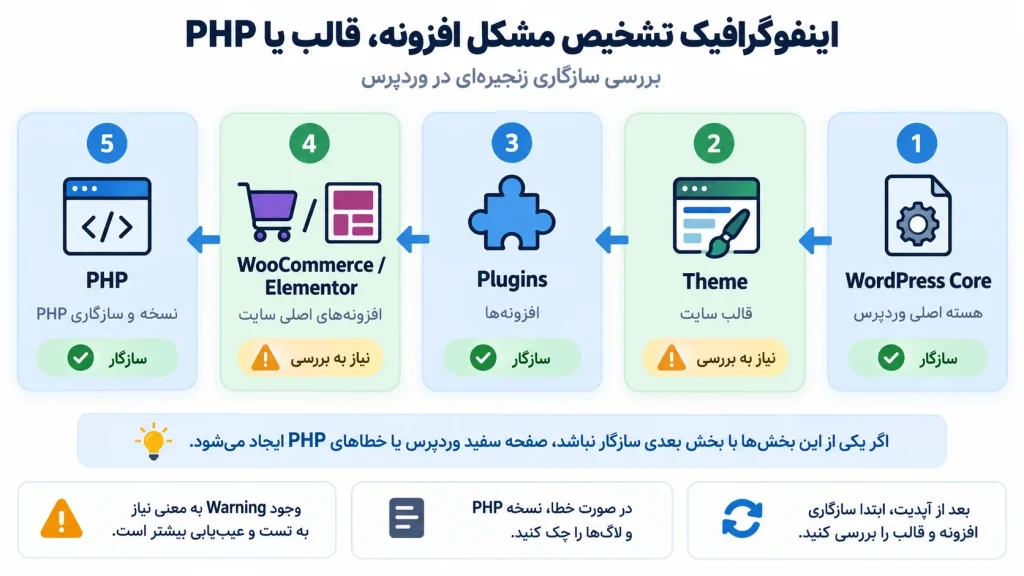
برای اجرای سالم یک سایت باید بین این اجزا سازگاری وجود داشته باشد:
WordPress Core
↓
Theme
↓
Plugins
↓
WooCommerce / Elementor / سایر افزونههای اصلی
↓
PHP
طبق Requirements رسمی WordPress، در حال حاضر PHP 8.3 یا بالاتر بهعنوان پایه مدرن پیشنهادی معرفی شده است. WordPress همچنین درباره استفاده از نسخههای Legacy و End-of-Life هشدار میدهد.
اما این موضوع به این معنی نیست که باید بدون بررسی سازگاری، نسخه PHP سایت را ناگهان تغییر دهید.
قبل از ارتقا PHP بررسی کنید:
- نسخه WordPress بهروز باشد؛
- قالب با PHP جدید سازگار باشد؛
- افزونههای اصلی سایت سازگاری لازم را داشته باشند؛
- نسخه جدید ابتدا روی Staging آزمایش شود.
اگر صفحه سفید دقیقاً پس از تغییر PHP ایجاد شده، Error Log را بررسی کنید. مسیر خطا معمولاً افزونه یا قالب ناسازگار را مشخص میکند.
7. PHP Memory Limit را بررسی کنید
WordPress، قالب و افزونهها برای اجرای درخواستها به حافظه نیاز دارند.
اگر مصرف حافظه از حد مجاز عبور کند ممکن است در Error Log با پیامی شبیه این مواجه شوید:
Allowed memory size exhausted
در چنین شرایطی افزایش Memory Limit ممکن است مشکل را موقتاً حل کند، اما مهمتر از آن پیدا کردن علت مصرف بیش از حد حافظه است.
میتوان در wp-config.php مقدار Memory Limit وردپرس را تنظیم کرد:
define( 'WP_MEMORY_LIMIT', '256M' );
اما این مقدار زمانی اثر دارد که تنظیمات سرور اجازه آن را بدهد.
اگر محدودیت PHP از طرف هاست پایینتر تنظیم شده باشد، تغییر wp-config.php الزاماً باعث افزایش حافظه واقعی PHP نمیشود.
به همین دلیل اگر Memory Error در لاگ مشاهده میشود، همزمان باید بررسی کنید:
- کدام افزونه حافظه زیادی مصرف میکند؟
- آیا WooCommerce یا Page Builder منابع بیشتری نیاز دارد؟
- آیا Cron یا پردازش Background سنگینی وجود دارد؟
- آیا هاست منابع کافی دارد؟
WordPress نیز افزایش Memory Limit را یکی از روشهای بررسی Fatal Errorها معرفی میکند، اما در هاست اشتراکی ممکن است نیاز باشد این مقدار توسط ارائهدهنده هاست تغییر کند.
8. کش WordPress، سرور و CDN را پاک کنید
همیشه صفحه سفید به معنی Fatal PHP Error جدید نیست.
گاهی مشکل برطرف شده اما نسخه معیوب صفحه هنوز در یکی از لایههای Cache ذخیره شده است.
در این شرایط این لایهها را بررسی کنید:
Browser Cache
صفحه را در حالت Incognito یا مرورگر دیگری باز کنید.
Page Cache
کش افزونههایی مانند LiteSpeed Cache، WP Rocket یا سایر سیستمهای Cache را پاک کنید.
Server Cache
اگر روی هاست سیستم Cache سمت سرور فعال است، آن را نیز Purge کنید.
Object Cache
در سایتهایی که Redis یا Object Cache دارند، کش Object نیز باید بررسی شود.
CDN
اگر Cloudflare یا CDN دیگری فعال است، Cache آن را نیز پاک کنید.
اگر مشکل اصلی سایت شما بیشتر «کندی» است و نه Fatal Error، مطالعه راهنمای بهینهسازی سرعت سایت وردپرس در گنجه میتواند در شناسایی مشکلات Performance نیز کمککننده باشد.
9. File Permissionهای وردپرس را بررسی کنید
Permission اشتباه ممکن است مانع دسترسی صحیح PHP یا وبسرور به فایلهای سایت شود.
در بسیاری از تنظیمات استاندارد WordPress، مقادیر پایه زیر استفاده میشوند:
Directory: 755
File: 644
WordPress نیز در مستندات Hardening نمونه دستورات زیر را برای فایلها و پوشهها ارائه میکند:
find /path/to/wordpress/ -type d -exec chmod 755 {} \;
find /path/to/wordpress/ -type f -exec chmod 644 {} \;
اما توجه داشته باشید که Permission مناسب میتواند با توجه به مالکیت فایلها و معماری سرور متفاوت باشد.
بنابراین بدون شناخت تنظیمات سرور، Permissionهای بسیار باز مانند 777 را روی فایلها و پوشهها قرار ندهید.
فایل wp-config.php نیز شامل اطلاعات حساس اتصال به دیتابیس است و بهتر است بر اساس ساختار Hosting با سطح دسترسی محدود نگهداری شود.
10. صفحه سفید بعد از آپدیت وردپرس را چگونه رفع کنیم؟
اگر صفحه سفید بلافاصله بعد از آپدیت WordPress، قالب یا افزونه ظاهر شده است، چند سناریو وجود دارد:
- آپدیت کامل نشده است؛
- تعدادی از فایلها ناقص جایگزین شدهاند؛
- نسخه جدید افزونه با PHP سازگار نیست؛
- نسخه جدید قالب با افزونهای Conflict دارد؛
- فرایند PHP هنگام Update متوقف شده است.
ابتدا Error Log را بررسی کنید.
اگر WordPress در Maintenance Mode باقی مانده، پوشه اصلی نصب WordPress را نیز بررسی کنید.
در هنگام Update فایلی با نام زیر ساخته میشود:
.maintenance
اگر آپدیت با خطا متوقف شود ممکن است این فایل باقی بماند.
طبق مستندات رسمی WordPress، در Failed Update میتوان فایل .maintenance را از Root نصب WordPress حذف و سپس وضعیت Update را دوباره بررسی کرد.
توجه کنید که باقیماندن .maintenance معمولاً پیام Maintenance ایجاد میکند؛ بنابراین حذف آن جایگزین بررسی علت واقعی آپدیت ناقص نیست.
11. صفحه سفید پیشخوان وردپرس را چگونه رفع کنیم؟
یکی از سناریوهای رایج این است که سایت برای کاربران باز میشود اما هنگام ورود به:
/wp-admin/
یک صفحه سفید نمایش داده میشود.
در این شرایط احتمال مشکل در بخشهایی که مخصوص محیط مدیریت اجرا میشوند بیشتر است.
اولویت بررسی:
- افزونهها
- Error Log
- قالب و functions.php
- PHP Memory Limit
- نسخه PHP
- فایلهای WordPress Core
- کدهایی که فقط داخل Admin اجرا میشوند
اگر wp-admin کاملاً از دسترس خارج شده است، افزونهها را از File Manager غیرفعال کنید و سپس سایت را دوباره آزمایش کنید.
12. صفحه سفید فقط در یک برگه یا نوشته
اگر صفحه اصلی و پیشخوان سایت سالم هستند اما فقط یک URL سفید شده، مشکل معمولاً محدودتر است.
در این حالت احتمال دارد مشکل از موارد زیر باشد:
- Template همان صفحه
- Shortcode
- Elementor Widget
- Block
- Query سفارشی
- PHP Snippet
- Custom Field
- افزونهای که فقط در آن صفحه اجرا میشود
ابتدا همان URL را باز کنید و سپس debug.log را بررسی کنید.
اگر مثلاً خطا به Widget خاصی از Elementor یا یک Shortcode اشاره دارد، لازم نیست کل سایت را عیبیابی کنید.
13. صفحه سفید Elementor
در سایتهایی که با Elementor ساخته شدهاند، سفید شدن یک صفحه ممکن است به دلیل:
- PHP Memory Limit
- ناسازگاری Elementor و Elementor Pro
- Add-onهای جانبی
- قالب
- PHP
- یا خطای یک Widget
ایجاد شود.
اگر فقط صفحات Elementor دچار مشکل هستند ولی بخشهای دیگر سایت سالماند، ابتدا:
- Elementor و Elementor Pro را بررسی کنید؛
- Add-onهای جانبی را موقتاً غیرفعال کنید؛
- Error Log را بررسی کنید؛
- Memory Limit را کنترل کنید.
غیرفعالکردن تصادفی همه افزونهها همیشه اولین کار مناسب نیست؛ اگر Error Log مستقیماً نام فایل خطادار را مشخص کرده است، بررسی را از همان نقطه شروع کنید.
14. صفحه سفید WooCommerce
فروشگاههای WooCommerce معمولاً افزونهها، پردازشها و درخواستهای بیشتری نسبت به سایتهای ساده دارند.
اگر فقط:
- صفحه محصول
- سبد خرید
- تسویهحساب
- حساب کاربری
- یا پیشخوان WooCommerce
سفید شده است، احتمال ناسازگاری یکی از افزونههای مرتبط با WooCommerce را نیز بررسی کنید.
بهخصوص:
- افزونه درگاه پرداخت
- افزونه حملونقل
- افزونه قیمتگذاری
- افزونه Checkout
- قالب فروشگاهی
- Snippetهای سفارشی WooCommerce
باید در اولویت باشند.
در فروشگاههای پرترافیک نیز محدودیت منابع هاست میتواند مشکلات PHP را تشدید کند. به همین دلیل انتخاب هاست ووکامرس با منابع متناسب با تعداد محصولات، افزونهها و ترافیک فروشگاه اهمیت زیادی دارد.
15. صفحه سفید بعد از انتقال هاست
اگر سایت قبل از Migration سالم بوده اما بعد از انتقال هاست سفید شده، احتمالاً تفاوتی بین محیط قبلی و جدید وجود دارد.
این موارد را مقایسه کنید:
| مورد | هاست قبلی | هاست جدید |
|---|---|---|
| PHP Version | بررسی شود | بررسی شود |
| PHP Extensions | بررسی شود | بررسی شود |
| Memory Limit | بررسی شود | بررسی شود |
| File Permissions | بررسی شود | بررسی شود |
| Database Version | بررسی شود | بررسی شود |
| Web Server | Apache/LiteSpeed/Nginx | بررسی شود |
| Cache | بررسی شود | بررسی شود |
همچنین مطمئن شوید تمام فایلها و دیتابیس بهصورت کامل منتقل شدهاند.
اگر بهجای صفحه سفید با Error Establishing a Database Connection روبهرو هستید، مشکل مربوط به اتصال WordPress به پایگاه داده است و بهتر است راهنمای رفع خطای اتصال به پایگاه داده در وردپرس را بررسی کنید.
16. آیا خراب شدن فایلهای WordPress Core باعث صفحه سفید میشود؟
بله. اگر فایلهای Core هنگام:
- آپدیت
- انتقال سایت
- Restore Backup
- یا Upload
ناقص یا خراب شوند، اجرای WordPress ممکن است با مشکل مواجه شود.
اگر Error Log به فایلهای wp-admin یا wp-includes اشاره میکند و افزونه و قالب عامل مشکل نیستند، میتوان فایلهای Core را بررسی کرد.
در چنین شرایطی باید با احتیاط فایلهای WordPress Core را از نسخه رسمی WordPress جایگزین کرد.
فایلهای شخصی سایت مانند:
wp-content
wp-config.php
نباید بدون بررسی جایگزین شوند.
قبل از انجام این مرحله حتماً Backup تهیه کنید.
17. آیا دیتابیس میتواند باعث صفحه سفید شود؟
مشکلات پایگاه داده بیشتر با خطاهایی مثل:
Error Establishing a Database Connection
شناخته میشوند، اما خطا در Queryها، افزونهها یا دادههای خاص نیز میتواند اجرای PHP را مختل کند.
اگر Error Log شامل خطاهای MySQL/MariaDB یا Queryهای سنگین است، بررسی دیتابیس لازم خواهد بود.
در چنین شرایطی ممکن است مشکل از:
- جدول خراب
- افزونه
- Query سفارشی
- حجم زیاد داده
- یا Timeout
باشد.
18. چه زمانی مشکل صفحه سفید از هاست است؟
همه صفحههای سفید تقصیر هاست نیستند.
اگر یک افزونه دارای کد PHP معیوب باشد، تغییر هاست لزوماً مشکل را حل نمیکند.
اما در شرایط زیر بررسی سمت سرور ضروری است:
- خطاهای PHP در Server Log
- Memory Limit بسیار محدود
- CPU یا RAM اشباعشده
- محدودیت Process
- PHP Worker ناکافی
- Timeout
- PHP Extension مورد نیاز نصب نیست
- تغییر ناگهانی PHP
- مشکلات Permission یا Ownership
- خرابی سرویس PHP
- مشکل در وبسرور
در این شرایط پشتیبانی هاست میتواند اطلاعاتی را ببیند که معمولاً از داخل WordPress در دسترس نیست.
اگر سایت وردپرسی شما دائماً با محدودیت منابع، کندی یا خطاهای PHP مواجه است، ممکن است سرویس میزبانی فعلی با نیاز سایت تناسب نداشته باشد.
برای سایتهای وردپرسی میتوانید مشخصات هاست وردپرس گنجه را بررسی کنید و اگر فروشگاه اینترنتی دارید، سرویس هاست ووکامرس گنجه برای بار کاری فروشگاهی طراحی شده است.
ترتیب پیشنهادی گنجه برای عیبیابی صفحه سفید وردپرس
بهجای اجرای تصادفی روشهای مختلف، این ترتیب معمولاً منطقیتر است:
صفحه سفید
↓
بررسی آخرین تغییر
↓
بررسی Recovery Mode
↓
بررسی Error Log
↓
فعالسازی Debug Log
↓
شناسایی فایل یا افزونه خطادار
↓
بررسی Plugin / Theme
↓
بررسی PHP Compatibility
↓
بررسی Memory و Server Resources
↓
بررسی فایلهای Core و Update
↓
بررسی تخصصی سمت سرور
مزیت این روش این است که بهجای «حدسزدن»، سعی میکنیم ابتدا شواهد خطا را پیدا کنیم.
چکلیست تشخیص سریع صفحه سفید وردپرس
اگر میخواهید در چند دقیقه بررسی اولیه انجام دهید، به این سؤالها پاسخ دهید:
| سؤال | اگر پاسخ بله است |
|---|---|
| مشکل بعد از نصب افزونه شروع شد؟ | همان افزونه را غیرفعال کنید |
| مشکل بعد از Update ایجاد شد؟ | Compatibility و Error Log را بررسی کنید |
| Critical Error دیده میشود؟ | Recovery Mode را بررسی کنید |
| فقط wp-admin سفید است؟ | افزونهها و PHP Log را بررسی کنید |
| فقط یک صفحه سفید است؟ | Template/Builder/Shortcode را بررسی کنید |
| Memory Error دارید؟ | Memory Limit و افزونه پرمصرف را بررسی کنید |
| بعد از تغییر PHP ایجاد شد؟ | Compatibility را بررسی کنید |
| بعد از انتقال هاست ایجاد شد؟ | PHP، Extensions و Environment را مقایسه کنید |
| Error Log نام افزونه مشخصی را نشان میدهد؟ | بررسی را از همان افزونه شروع کنید |
| هیچ خطایی ثبت نمیشود؟ | پشتیبانی هاست و Server Log بررسی شود |
چگونه از تکرار صفحه سفید وردپرس جلوگیری کنیم؟
هیچ روشی نمیتواند احتمال خطا را به صفر برساند، اما با رعایت چند اصل میتوان ریسک را بهطور قابل توجهی کاهش داد.
قبل از آپدیت Backup بگیرید
بهخصوص قبل از آپدیتهای بزرگ WordPress، WooCommerce، قالب یا PHP.
از Staging استفاده کنید
تغییرات PHP، افزونهها و قالب را ابتدا روی یک نسخه آزمایشی بررسی کنید.
افزونههای بلااستفاده را حذف کنید
تعداد زیاد افزونهها لزوماً عامل مشکل نیست؛ کیفیت و سازگاری آنها مهمتر است. اما نگهداری افزونههای غیرضروری سطح پیچیدگی سایت را افزایش میدهد.
PHP را بهروز نگه دارید
نسخههای End-of-Life PHP از نظر امنیت و نگهداری مناسب نیستند. WordPress در حال حاضر PHP 8.3 یا بالاتر را بهعنوان پایه پیشنهادی معرفی میکند.
Error Log را نادیده نگیرید
Warningها و Fatal Errorهای تکرارشونده میتوانند نشانه مشکلاتی باشند که بعداً باعث از کار افتادن سایت میشوند.
از هاست متناسب با سایت استفاده کنید
سایت شرکتی سبک، مجله پرترافیک و فروشگاه WooCommerce بزرگ به منابع یکسانی نیاز ندارند.
اگر سایت بهصورت مداوم به Memory Limit، CPU Limit یا PHP Worker Limit برخورد میکند، بهینهسازی نرمافزاری و بررسی منابع هاست باید همزمان انجام شود.
جمعبندی؛ برای رفع صفحه سفید وردپرس اول علت را پیدا کنید
صفحه سفید وردپرس یا White Screen of Death بیشتر از آنکه یک «خطای مشخص» باشد، نشانهای است که میگوید اجرای یکی از بخشهای سایت کامل نشده است.
افزونه ناسازگار، قالب، Fatal PHP Error، تغییر نسخه PHP، کمبود حافظه، آپدیت ناقص و مشکلات سمت سرور از مهمترین مواردی هستند که باید بررسی شوند.
اما بهترین روش عیبیابی این نیست که تمام تنظیمات سایت را یکییکی تغییر دهید.
ابتدا:
Recovery Mode → Error Log → Debug Log
را بررسی کنید و بعد براساس اطلاعاتی که به دست میآورید سراغ افزونه، قالب، PHP، منابع سرور یا فایلهای Core بروید.
این رویکرد هم سریعتر است و هم احتمال ایجاد مشکل جدید در سایت را کاهش میدهد.
اگر سایت وردپرسی شما بهطور مداوم با محدودیت منابع، خطاهای PHP یا کندی مواجه میشود، بررسی زیرساخت میزبانی نیز اهمیت دارد. سرویس هاست وردپرس گنجه برای سایتهای وردپرسی و هاست ووکامرس گنجه برای فروشگاههای اینترنتی با نیازهای متفاوت طراحی شدهاند.
سوالات متداول درباره صفحه سفید وردپرس
علت اصلی صفحه سفید وردپرس چیست؟
صفحه سفید وردپرس میتواند دلایل مختلفی داشته باشد، اما Fatal PHP Error، ناسازگاری افزونه یا قالب، محدودیت حافظه PHP و مشکلات بعد از Update از رایجترین موارد هستند. بهترین راه برای تشخیص علت، بررسی Error Log و wp-content/debug.log است.
چگونه صفحه سفید وردپرس را بدون دسترسی به پیشخوان رفع کنیم؟
میتوانید از File Manager هاست یا FTP استفاده کنید. ابتدا Error Log را بررسی کنید و در صورت نیاز با تغییر نام پوشه plugins تمام افزونهها را موقتاً غیرفعال کنید.
چرا فقط پیشخوان وردپرس سفید شده است؟
اگر سایت برای کاربران باز میشود اما wp-admin سفید است، احتمال خطای افزونه، کد مخصوص محیط Admin، محدودیت حافظه یا ناسازگاری PHP وجود دارد. Debug Log در تشخیص دقیقتر کمک میکند.
صفحه سفید وردپرس بعد از آپدیت افزونه را چگونه حل کنیم؟
اگر مشکل بلافاصله بعد از Update افزونه شروع شده است، همان افزونه را موقتاً غیرفعال کنید و Error Log را بررسی کنید. اگر سایت بالا آمد، سازگاری نسخه افزونه با WordPress، PHP و سایر افزونهها را بررسی کنید.
آیا افزایش PHP Memory Limit صفحه سفید را حل میکند؟
اگر خطا به دلیل تمام شدن حافظه PHP باشد، افزایش Memory Limit میتواند مشکل را حل کند. با این حال اگر افزونه یا Process خاصی مصرف غیرعادی حافظه دارد، باید علت اصلی نیز شناسایی شود.
چگونه بفهمیم کدام افزونه باعث صفحه سفید شده است؟
بهترین روش ابتدا بررسی Error Log است. اگر نام افزونه مشخص نشد، تمام افزونهها را موقتاً غیرفعال کنید و سپس آنها را یکییکی فعال کنید تا افزونه مشکلساز مشخص شود.
آیا تغییر نسخه PHP باعث صفحه سفید وردپرس میشود؟
بله. اگر قالب یا یکی از افزونهها با نسخه جدید PHP سازگار نباشد، ممکن است Fatal Error ایجاد شود. قبل از تغییر PHP بهتر است سازگاری سایت روی Staging بررسی شود.
چرا فقط یک برگه وردپرس سفید است؟
اگر سایر صفحات سایت سالم هستند، احتمالاً مشکل مربوط به Template، Shortcode، Page Builder، Widget یا کدی است که فقط روی همان صفحه اجرا میشود. Error Log همان درخواست معمولاً اطلاعات مفیدی ارائه میکند.
تفاوت صفحه سفید وردپرس و Critical Error چیست؟
هر دو میتوانند نتیجه Fatal Error باشند. WordPress از نسخه 5.2 دارای Recovery Mode است و در برخی Fatal Errorها بهجای صفحه سفید کلاسیک، پیام Critical Error و لینک بازیابی برای مدیر سایت نمایش یا ارسال میکند.
آیا صفحه سفید وردپرس میتواند از هاست باشد؟
بله، اما همیشه چنین نیست. محدودیت Memory، CPU، PHP Worker، Timeout، PHP Extension یا مشکلات سرویس PHP میتوانند در سطح هاست باعث اختلال شوند؛ در مقابل بسیاری از موارد ناشی از کد افزونه یا قالب هستند.
برای رفع صفحه سفید وردپرس WP_DEBUG را روشن کنیم؟
بله، اما بهتر است خطاها را داخل debug.log ثبت کنید و روی سایت زنده مستقیماً نمایش ندهید. پس از پایان عیبیابی نیز Debug را غیرفعال کنید.
آیا حذف فایل .maintenance صفحه سفید وردپرس را رفع میکند؟
فقط زمانی که مشکل به Update ناقص و باقیماندن WordPress در Maintenance Mode مربوط باشد. WordPress رسماً حذف فایل .maintenance را برای Failed Update توصیه میکند، اما اگر Fatal Error وجود داشته باشد باید علت اصلی جداگانه بررسی شود.