
آموزش نحوه پاک کردن کش مرورگر کروم و فایرفاکس

برای مشاهده بروزترین نسخه از یک صفحه وب، کافیست یاد بگیرید چگونه کش مرورگر خود را پاکسازی کنید. در ادامه خواهید خواند که چگونه ذخیره شدن اطلاعات در مرورگر، امکان مشاهده به روزترین مطالب یک وب سایت را از شما میگیرد. برای جلوگیری از این اتفاق و همچنین بروز مشکلات دیگر کافیست پاک کردن کش مرورگر را بیاموزید. در این مقاله نحوه پاکسازی cache را در مرورگرهای مختلف بخوانید.
پاسخ سریع: چگونه کش مرورگر را پاک کنیم؟
برای پاک کردن کش کروم در ویندوز، کلیدهای Ctrl + Shift + Delete را بزنید، بازه زمانی را روی All time قرار دهید و فقط گزینهٔ Cached images and files را انتخاب کنید. سپس حذف دادهها را تأیید کنید.
در مک، میانبر بازکردن همین پنجره در کروم Command + Shift + Delete است.
اگر فقط یک صفحه تغییرات جدید را نشان نمیدهد، ابتدا در کروم ویندوز Ctrl + Shift + R و در کروم مک Command + Shift + R را امتحان کنید. این کار صفحه را بدون استفاده از محتوای کششده دوباره بارگذاری میکند؛ با حذف کامل کش مرورگر تفاوت دارد.
برای حفظ تاریخچه، کوکیها و سایر اطلاعات، هنگام پاکسازی فقط گزینهٔ مربوط به کش را انتخاب کنید.
کش (cache) مرورگر چیست؟
زمانی که از یک وبسایت بازدید میکنید مرورگر شما اطلاعات مشخصی از وب سایت مربوطه را روی هارد کامپیوترتان و در کش مرورگر ذخیره میکند. در اکثر مواقع، این روال، مثبت تلقی میشود زیرا عدم دانلود چندباره منابع استاتیک مشابه در صفحهای از وب، تجربه کاربری خوبی را برای شما میسازد. به عبارتی کش شدن اطلاعات، سرعت لود شدن صفحات وب را افزایش میدهد.
کش کردن اطلاعات یک وبسایت به شما کمک می کند تا کمتر منتظر لود شدن صفحه وب بمانید. به عنوان مثال، از آنجایی که لوگوی یک وب سایت تغییر نمیکند، منطقی است این لوگو را در کش مرورگر خود ذخیره کنید تا با هر بار ورود به صفحه وب، این لوگو دانلود نشود. اما گاهی اوقات کش برای تجربه مرورگر مشکلاتی ایجاد می کند ؛ اینجاست که باید کش مرورگر خود را پاک کنید.
کش مرورگر کجاست؟
کش مرورگر در حافظهٔ دستگاه شما و در محل ذخیرهسازی اطلاعات همان مرورگر نگهداری میشود. این اطلاعات شامل نسخههایی از تصاویر، فایلها و بخشهایی از صفحات وب است تا در بازدیدهای بعدی، سایت سریعتر باز شود.
برای پیدا کردن و پاک کردن کش مرورگر، نیازی به جستوجوی پوشهها یا حذف دستی فایلهای سیستم ندارید. کافی است وارد بخش پاکسازی دادههای مرورگر شوید و گزینهٔ مربوط به کش را انتخاب کنید.
در گوگل کروم، این گزینه با نام Cached images and files نمایش داده میشود. در نسخههای جدید فایرفاکس نیز باید گزینهٔ Temporary cached files and pages را انتخاب کنید. مراحل هر مرورگر را در ادامه توضیح میدهیم.
دلایل پاک کردن کش مرورگرها
پاک کردن کش مرورگر زمانی کاربرد دارد که احتمال میدهید فایلهای ذخیرهشدهٔ قدیمی یا معیوب، باعث نمایش نادرست یک صفحه شدهاند. برای مثال:
- لوگو، تصویر یا ظاهر جدید سایت نمایش داده نمیشود.
- بعد از تغییر فایلهای طراحی، صفحه همچنان شکل قبلی را دارد.
- بخشی از صفحه ناقص یا نامرتب نمایش داده میشود.
- یک سایت در مرورگر دیگر درست باز میشود، اما در مرورگر فعلی مشکل دارد.
بااینحال، حذف کش راهحل همه مشکلات نیست. اگر سایت برای کاربران مختلف باز نمیشود، سرور خطا میدهد یا دامنه بهدرستی پیدا نمیشود، باید علتهای دیگر را هم بررسی کنید.
ابتدا صفحه را یک بار با بارگذاری مجدد اجباری باز کنید. اگر مشکل باقی ماند، کش مرورگر را پاک کنید و نتیجه را دوباره بررسی کنید. در بخش عیبیابی انتهای این راهنما توضیح دادهایم که اگر این کار مؤثر نبود، چه مواردی را باید بررسی کنید.
تفاوت رفرش معمولی، Hard Refresh و پاک کردن کش
| روش | چه کاری انجام میدهد؟ | چه زمانی کاربرد دارد؟ |
|---|---|---|
| رفرش معمولی | صفحه را دوباره بارگذاری میکند؛ ممکن است بخشی از فایلها از کش خوانده شوند | بررسی دوباره یک صفحه |
| Hard Refresh | صفحه فعلی را با نادیدهگرفتن محتوای کششده دوباره بارگذاری میکند | بررسی تغییرات جدید تصاویر یا طراحی |
| پاک کردن کش مرورگر | فایلهای کششدهٔ مربوط به بازه انتخابشده را حذف میکند | زمانی که مشکل با بارگذاری مجدد برطرف نشده است |
| حذف دادههای یک سایت | دادههایی مانند کوکی و ذخیرهسازی همان سایت را پاک میکند | بعضی مشکلات ورود یا دادههای محلی یک سایت |
Hard Refresh، کوکیها را حذف نمیکند و کش وردپرس، سرور یا CDN را هم پاک نمیکند.
بنابراین نیاز است کش مرورگر خود را پاک کرده و وبسایت را مجددا لود کنید. روی هم رفته، هر زمان در سایت خود یا سایت شخص دیگر با مشکلی رو به رو شدید، اول از همه کش مرورگر را پاک کنید. البته شاید همیشه با پاک کردن کش مشکل برطرف نشود اما این اولین قدم مهمی است که جهت رفع چنین مسائلی پیشنهاد میکنیم. قبل از پاک کردن کش، ابتدا صفحه سایت را به صورت اجباری رفرش نمائید. بدین منظور، کافیست در مرورگر خود کلیدهای زیر را فشار دهید:
| مرورگر ویندوز و لینوکس: | CTRL + F5 |
| مرورگر اپل سافاری: | SHIFT + Reload toolbar button |
| مرورگر کروم و فایر فاکس برای مک: | CMD + SHIFT + R |
روشهایی که در ادامه برای شما جمع آوری شده است، تنها زمانی کاربرد دارد که با صفحه خاصی از یک وب سایت مشکل دارید. پیشنهاد میکنیم اگر میخواهید همه تجربه وبگردی خود در یک وب سایت را حذف کنید، همه اطلاعات ذخیره شده در مرورگر را حذف کنید. به عبارتی حذف همه “cache” ایجاد شده!!!
در ادامه نحوه حذف کش در مرورگر کروم را خواهید آموخت.
نحوه حذف کش مرورگر گوگل کروم
برای پاک کردن کش کروم در کامپیوتر، از بخش حذف دادههای مرورگر استفاده کنید. اگر فقط میخواهید فایلهای موقت را پاک کنید، کافی است گزینهٔ مربوط به کش را انتخاب کنید.
مراحل پاک کردن کش مرورگر کروم در ویندوز:
- مرورگر Google Chrome را باز کنید.
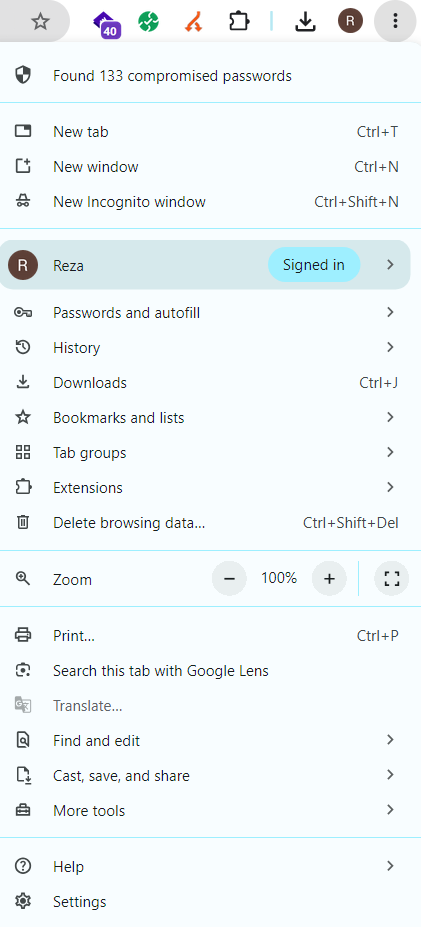
- روی آیکون سهنقطه در بالای مرورگر کلیک کنید.
- گزینهٔ Delete browsing data را انتخاب کنید. در بعضی نسخهها، نام این گزینه Clear browsing data است.
- در قسمت Time range، بازهٔ زمانی موردنظر را مشخص کنید. برای خالی کردن کامل کش کروم، گزینهٔ All time را انتخاب کنید.
- گزینهٔ Cached images and files را علامت بزنید و تیک سایر گزینهها را بردارید.
- روی Delete data یا Clear data کلیک کنید.
- پس از پایان پاکسازی، صفحهٔ موردنظر را دوباره باز کنید.
میانبر پاک کردن کش کروم در ویندوز: با فشردن کلیدهای Ctrl + Shift + Delete میتوانید مستقیماً پنجرهٔ حذف دادههای مرورگر را باز کنید؛ سپس بازهٔ زمانی و گزینهٔ کش را انتخاب کنید.
اگر هدفتان فقط حذف کش مرورگر کروم است، گزینههای Browsing history و Cookies and other site data را انتخاب نکنید؛ این گزینهها به تاریخچه و کوکیها مربوط هستند.
پاک کردن کش کروم در اندروید
برای پاک کردن کش مرورگر کروم در گوشی اندرویدی:
- برنامهٔ Chrome را باز کنید.
- روی منوی سهنقطه بزنید.
- گزینهٔ Delete browsing data را انتخاب کنید.
- وارد More options شوید تا نوع دادههای قابل حذف را مشخص کنید.
- بازه زمانی موردنظر را انتخاب کنید؛ برای حذف کل کش، All time را بزنید.
- فقط Cached images and files را انتخاب کنید و تیک گزینههای دیگر را بردارید.
- با Delete data پاکسازی را تأیید کنید.
سپس به سایت برگردید و صفحه را دوباره باز کنید. پاک کردن کش داخل کروم با حذف همه دادههای برنامه از تنظیمات اندروید تفاوت دارد؛ برای این آموزش، از گزینههای خود مرورگر استفاده کنید.
نحوه حذف کش مرورگر فایرفاکس
برای پاک کردن کش فایرفاکس یا موزیلا، میتوانید از بخش History استفاده کنید. در این روش، فایلهای موقت صفحات وب را بدون حذف سایر اطلاعات مرورگر پاک میکنید.
مراحل حذف کش مرورگر فایرفاکس:
- مرورگر Mozilla Firefox را باز کنید.
- روی آیکون سهخط در بالای مرورگر کلیک کنید.
- وارد بخش History شوید و گزینهٔ Clear Recent History را انتخاب کنید.
- در قسمت When یا Time range to clear، گزینهٔ Everything را انتخاب کنید تا پاکسازی تمام بازهٔ زمانی را پوشش دهد.
- فقط گزینهٔ Temporary cached files and pages را علامت بزنید. در نسخههای قدیمیتر، این گزینه ممکن است با نام Cache نمایش داده شود.
- تیک سایر گزینهها را بردارید و روی Clear یا Clear Now کلیک کنید.
پس از پایان پاکسازی، صفحهٔ موردنظر را دوباره بارگذاری کنید.
میانبر پاک کردن کش فایرفاکس در ویندوز: با کلیدهای Ctrl + Shift + Delete پنجرهٔ پاکسازی را باز کنید و سپس فقط گزینهٔ کش را انتخاب کنید.
اگر میخواهید کوکیها، تاریخچه و اطلاعات دیگر مرورگر حفظ شوند، پیش از تأیید نهایی، گزینههای انتخابشده را بررسی کنید.

سپس گزینه “Clear Recent History” را انتخاب نمایید.

همچنین میتوانید با استفاده از کلیدهای میانبر CTRL+SHIFT+DEL به منو دسترسی پیدا کنید. سپس فایرفاکس یک صفحه “pop up” باز میکند. رو به روی “Time Range to Clear” گزینه “Everything” را انتخاب کنید. سپس مطمئن شوید که فقط کادر “Cache” را علامت زده اید تا از پاک شدن اطلاعات مهم مرورگر جلوگیری کنید.

با کلیک کردن روی “Clear Data” کش مرورگر فایرفاکس به همین سادگی پاک خواهد شد.
نحوه حذف کش مرورگر سافاری

برای پاک کردن کش مرورگر سافاری دو روش وجود دارد. اگر میخواهید تمام تاریخچه مرورگرتان را حذف کنید، میتوانید مطابق تصویر روی “Clear History” کلیک کنید. اما اگر قصد شما تنها پاک کردن “cache” در مرورگر سافاری است، کافیست از قسمت “Preferences” به بخش “Advanced” رفته و کادر “Show Develop Menu in Menu Bar” را تیک بزنید تا منوی “Develop” فعال شود.

سپس همانند تصویر به قسمت “Develop” رفته و روی “Empty Caches” کلیک کنید تا کش مرورگر سافاری را پاک کنید.

نحوه حذف کش مرورگر اینترنت اکسپلورر

برای پاک کردن کش مرورگر اینترنت اکسپلورر، ابتدا روی آیکون چرخ دنده مرورگر که در گوشه سمت راست قرار دارد کلیک کنید. سپس گزینه “Safety” را پیدا کرده و “Delete Browsing History” را از زیر منو انتخاب کنید.
هانطور که در تصویر میبینید مراحل پاکسازی کش در سافاری تقریبا شبیه به دیگر مرورگرها است. کافیست در پنجره بازشده “Everything” را فعال کنید. سپس گزینه “Cache” را انتخاب کنید و روی “Clear now” کلیک کنید.

علاوه بر این، می توانید از میانبر CTRL+SHIFT+DEL استفاده کرده و مطابق تصویر زیر روی گزینه “Temporary Internet files and website files” علامت بزنید تا از پاک شدن اطلاعات بسیار مهم جلوگیری کنید. سپس روی گزینه “delete” در پایین پنجره کلیک کنید. بدین طریق کش مرورگر اینترنت اکسپلورر شما پاک خواهد شد.

پاک کردن کش کروم در آیفون و آیپد
اگر از Chrome در آیفون یا آیپد استفاده میکنید:
- برنامهٔ Chrome را باز کنید.
- روی منوی سهنقطه بزنید و Delete Browsing Data را انتخاب کنید.
- در Time Range، بازه زمانی را مشخص کنید.
- وارد Browsing Data شوید.
- فقط Cached Images and Files را انتخاب کنید و انتخاب موارد دیگر را بردارید.
- روی Confirm بزنید.
- با Delete Browsing Data عملیات را تأیید کنید.
این مراحل مربوط به مرورگر کروم است. برای پاکسازی Safari باید از تنظیمات مخصوص سافاری استفاده کنید که در ادامه توضیح دادهایم.
پاک کردن کش مرورگر Microsoft Edge
برای پاک کردن کش مرورگر اج در کامپیوتر:
- منوی سهنقطه را باز کنید و وارد Settings شوید.
- بخش Privacy, search, and services را انتخاب کنید.
- در قسمت Clear browsing data، روی Choose what to clear بزنید.
- بازه زمانی را از Time range مشخص کنید.
- فقط گزینهٔ Cached images and files را انتخاب کنید.
- روی Clear now کلیک کنید.
اگر فقط کش را پاک میکنید، گزینههای مربوط به رمزها، تاریخچه و کوکیها را انتخاب نکنید. سپس سایت را دوباره باز کنید و نتیجه را بررسی کنید.
آیا پاک کردن کش مرورگر، رمزها و تاریخچه را حذف میکند؟
خیر؛ پاک کردن کش مرورگر بهتنهایی، رمزهای ذخیرهشده و تاریخچهٔ بازدید را حذف نمیکند. نتیجهٔ پاکسازی به گزینههایی بستگی دارد که در پنجرهٔ حذف دادهها انتخاب میکنید.
| نوع اطلاعات | کاربرد | نتیجهٔ حذف |
|---|---|---|
| کش مرورگر | ذخیرهٔ موقت تصاویر و فایلهای صفحات برای بارگذاری سریعتر | مرورگر در مراجعهٔ بعدی این فایلها را دوباره دریافت میکند |
| کوکیها و دادههای سایت | نگهداری اطلاعاتی مانند وضعیت ورود و بعضی تنظیمات سایت | ممکن است از حساب برخی سایتها خارج شوید یا تنظیمات آنها پاک شود |
| تاریخچهٔ مرور | ثبت آدرس صفحات بازدیدشده | فهرست بازدیدهای مربوط به بازهٔ انتخابشده حذف میشود |
برای پاک کردن کش گوگل کروم، فقط Cached images and files و برای فایرفاکس، فقط Temporary cached files and pages را انتخاب کنید.
پس از حذف کش، اولین بازدید از بعضی صفحات ممکن است کمی بیشتر طول بکشد؛ زیرا مرورگر باید تصاویر و فایلهای موردنیاز را دوباره دانلود کند. این موضوع به معنی خراب شدن مرورگر نیست.
چگونه دادههای فقط یک سایت را در کروم پاک کنیم؟
اگر مشکل فقط در یک سایت رخ میدهد، ممکن است نیازی به پاکسازی اطلاعات همه سایتها نباشد. در کروم کامپیوتر میتوانید دادههای همان سایت را حذف کنید:
- وارد Settings شوید.
- بخش Privacy and security را باز کنید.
- وارد Third-party cookies شوید.
- گزینهٔ See all site data and permissions را انتخاب کنید.
- نام سایت را جستوجو کنید.
- کنار سایت، روی گزینهٔ حذف بزنید و عملیات را تأیید کنید.
این روش کوکیها و دادههای ذخیرهشدهٔ سایت را حذف میکند و ممکن است شما را از حساب همان سایت خارج کند. بنابراین با پاک کردن فقط کش مرورگر تفاوت دارد.
اگر هدفتان فقط بررسی نسخه جدید یک صفحه است، ابتدا Hard Refresh را امتحان کنید.
نحوه پاک سازی اطلاعات ذخیره شده در مرورگر را در این مقاله بررسی کردیم. در صورتی که از هر یک از مرورگرهای ذکر شده در مقاله استفاده میکنید، میتوانید نحوه کش مرورگر خود را بیاموزید. در صورت مفید بودن مطلب، نظرات خود را برای ما بنویسید. پاسخگوی سوالات شما نیز خواهیم بود.
سوالات متداول پاک کردن کش مرورگر
آیا پاک کردن کش مرورگر، رمزهای ذخیرهشده را حذف میکند؟
حذف فقط کش، رمزهای ذخیرهشده را پاک نمیکند. هنگام پاکسازی باید فقط گزینهٔ مربوط به فایلهای کششده را انتخاب کنید؛ حذف رمزها و سایر اطلاعات، تنظیمات جداگانهای دارد.
چرا بعد از پاک کردن کش باید دوباره وارد بعضی سایتها شوم؟
احتمال دارد کوکیها یا دادههای سایت را هم حذف کرده باشید. کوکیها میتوانند وضعیت ورود شما را نگه دارند؛ حذف آنها ممکن است ورود دوباره را لازم کند.
آیا پاک کردن کش مرورگر، سایت را برای همه کاربران بهروز میکند؟
خیر. این کار روی اطلاعات مرورگر شما اثر دارد. اگر نسخه قدیمی از کش وردپرس، سرور یا CDN دریافت شود، مدیر سایت باید همان لایه را بررسی کند.
تفاوت Ctrl + Shift + R و Ctrl + Shift + Delete چیست؟
در کروم ویندوز، ترکیب اول صفحه فعلی را با نادیدهگرفتن محتوای کششده دوباره بارگذاری میکند. ترکیب دوم پنجره حذف دادههای مرورگر را باز میکند تا نوع داده و بازه زمانی را انتخاب کنید.
چرا سایت بعد از حذف کش کمی کندتر باز میشود؟
مرورگر باید فایلهایی مانند تصاویر را دوباره دریافت کند. بنابراین اولین بازدید بعد از حذف کش ممکن است بیشتر طول بکشد.
هر چند وقت یکبار باید کش مرورگر را پاک کنیم؟
برای همه کاربران، برنامه زمانی ثابتی لازم نیست. زمانی که مشکل نمایش فایلهای قدیمی یا بارگذاری دارید، پاکسازی میتواند یکی از اقدامات عیبیابی باشد. کش در حالت عادی به کاهش دانلود تکراری فایلها کمک میکند.
اگر پاک کردن کش مشکل را حل نکرد، چه کنیم؟
صفحه را در مرورگر یا دستگاه دیگری بررسی کنید. اگر مشکل برای چند کاربر وجود دارد، انتشار تغییرات، کش سایت، سرور و CDN باید بررسی شوند. خطاهای DNS، اتصال یا سرور نیز مسیر عیبیابی جداگانه دارند.


من با استفاده از w3totalcache و سی دی ان ابر آروان اطلاعات را کش میکنم
اما هر بار برای مشاهده تغییرات اتفاق افتاده در صفحه و مشاهده محصولات جدیدی که اضافه میشود کش مرورگر را پاک کرد
آیا باید تغییر خاصی در افزونه w3totalcache یا caching مربوط به ابر آروان انجام بدهم؟
با تشکر
سلام میلاد عزیز
پیشنهاد میکنیم از مقاله استفاده کنید برای پاک کردن کش
سلام و وقت بخیر!
چندروزی درگیر این مشکل بودم و حسابی کلافم کرده بود که توی سایت شما تونستم راه حلو پیدا کنم و مشکلو حل کنم.
ممنون از سایت خوبتون. خداقوت
خواهش میکنم خوشحالیم که تونستیم کمک کنیم
سلام این کا انجام دادم فایده نداشت راهنمایی کنید
سلام حسین عزیز
مشکلتون چی هست دقیقا؟ یکم توضیح بدید تا راهنماییتون کنم
احسان جان واسه یه گوشی اندروید اصولاچند تا حساب ایمیل لازمه ؟
سلام حسین عزیز. حساب ایمیل به نیاز شما بستگی داره. برای کار شخصی یه دونه ایمیل داشتن کارتون رو راه میندازه. حالا برحسب نیاز شما میتونید چندتا جیمیل یا ایمیل دیگه هم داشته باشید.
سلام خسته نباشیدمن بروکرترندو خودمو ازمایکت بروز رسانی کردم الان بازنمیشه وهمون خطای 502 میزنه نمیدونم چیکارکنم میشه راهنمایی کنید